
Режим «Сцена»: экран для зала, пульт в кармане
Подключите проектор или телевизор по коду, ведите квиз с ноутбука, телефона или кликера, видьте подсказки и ответы зала раньше всех, зовите соведущего и открывайте пьедестал сами. Посмотреть, как это работает, можно на любом тарифе.
Квиз на вечеринке, корпоративе или в баре почти всегда выглядит одинаково: ведущий стоит у ноутбука, ноутбук подключён к проектору кабелем, а чтобы перейти к следующему вопросу, нужно дойти до стола и нажать пробел. Подсказки — на бумажке. Музыка — с телефона. Пьедестал открывается сам, пока вы ещё объявляете третье место.
Режим «Сцена» в собирает всё это в одно место. Экраны в зале показывают игру, а вы ведёте её откуда угодно: с ноутбука, с телефона в руке или с кликера для презентаций.
Любой экран в зале — по коду
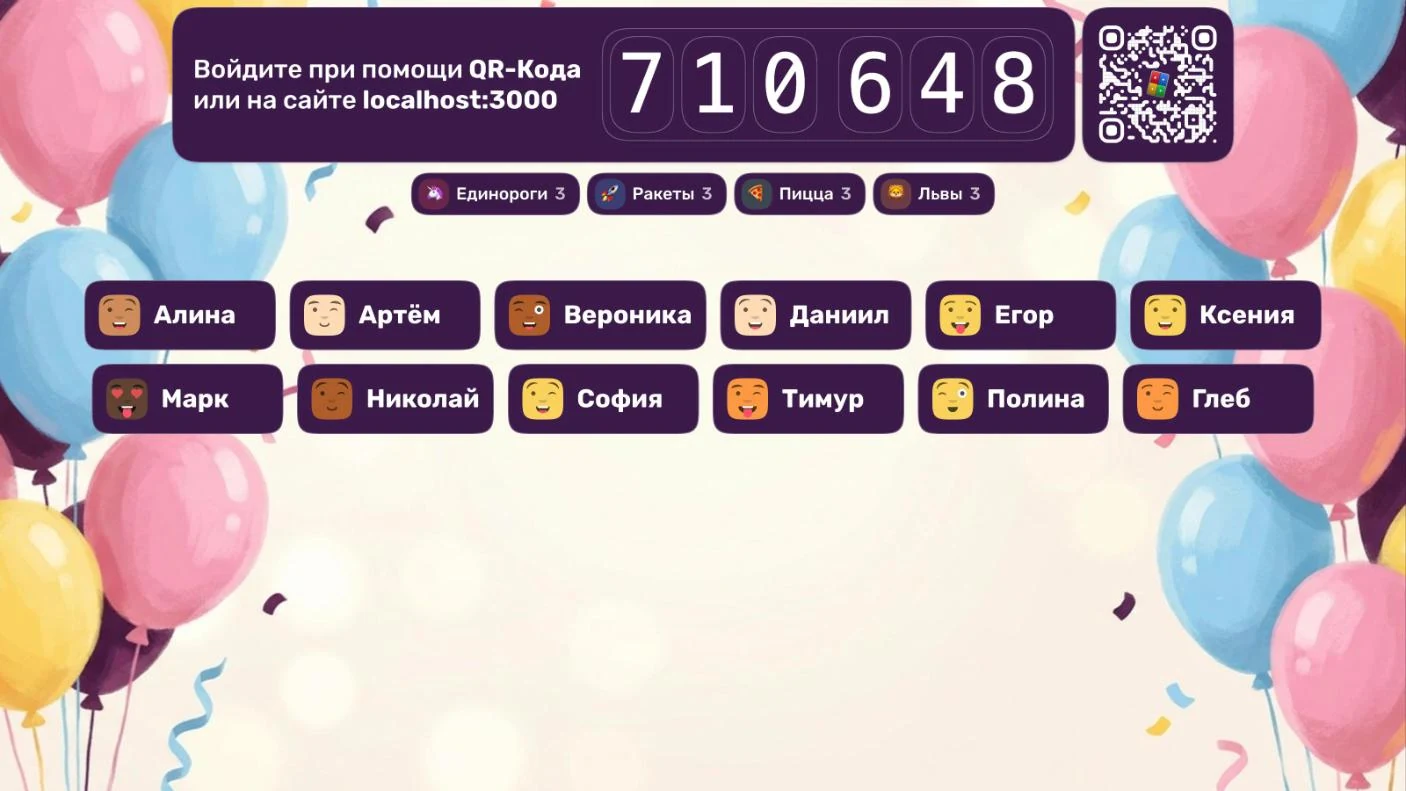
Проводов к ноутбуку ведущего больше не нужно. На компьютере у проектора, в браузере телевизора или на втором ноутбуке откройте страницу /screen — на ней появится шестизначный код. Введите его в пульте на вкладке «Зал», и экран готов.
- Экранов может быть несколько: проектор на сцене и телевизоры в углах зала показывают одно и то же.
- Звук идёт из одного места. По умолчанию играет первый экран, а пульт молчит — никакого эха из трёх динамиков.
- Экран остаётся с вами на весь вечер. Подключение живёт 12 часов и само переходит в каждую следующую игру — запустили второй раунд, и проектор уже показывает новое лобби.
- Переименуйте экраны, чтобы не путаться: «Проектор», «Бар», «Веранда».
На экране один раз нажмите «Начать»: включатся звук и полноэкранный режим, а окно получит фокус для кликера.
Пульт: вы видите всё раньше зала
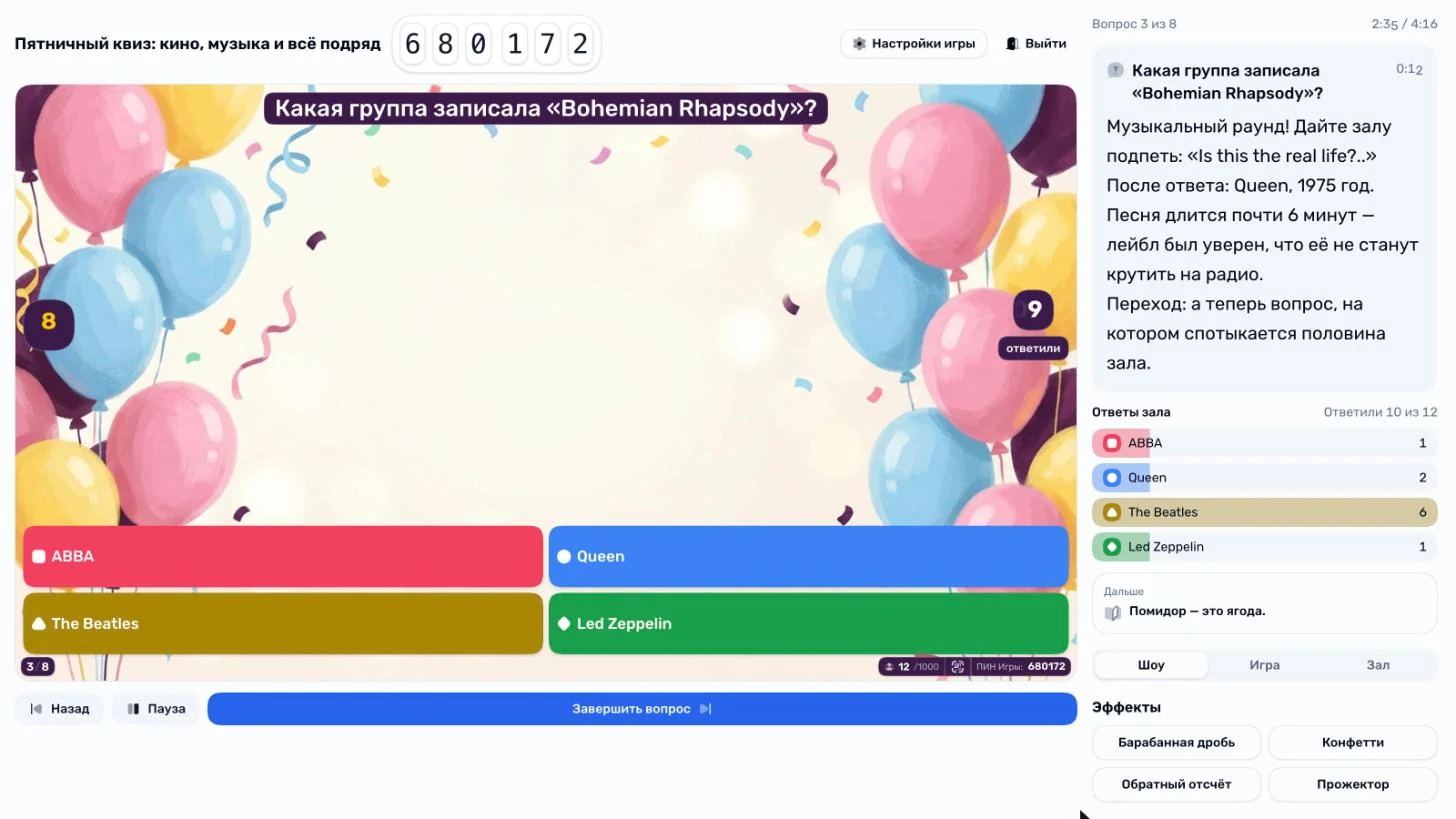
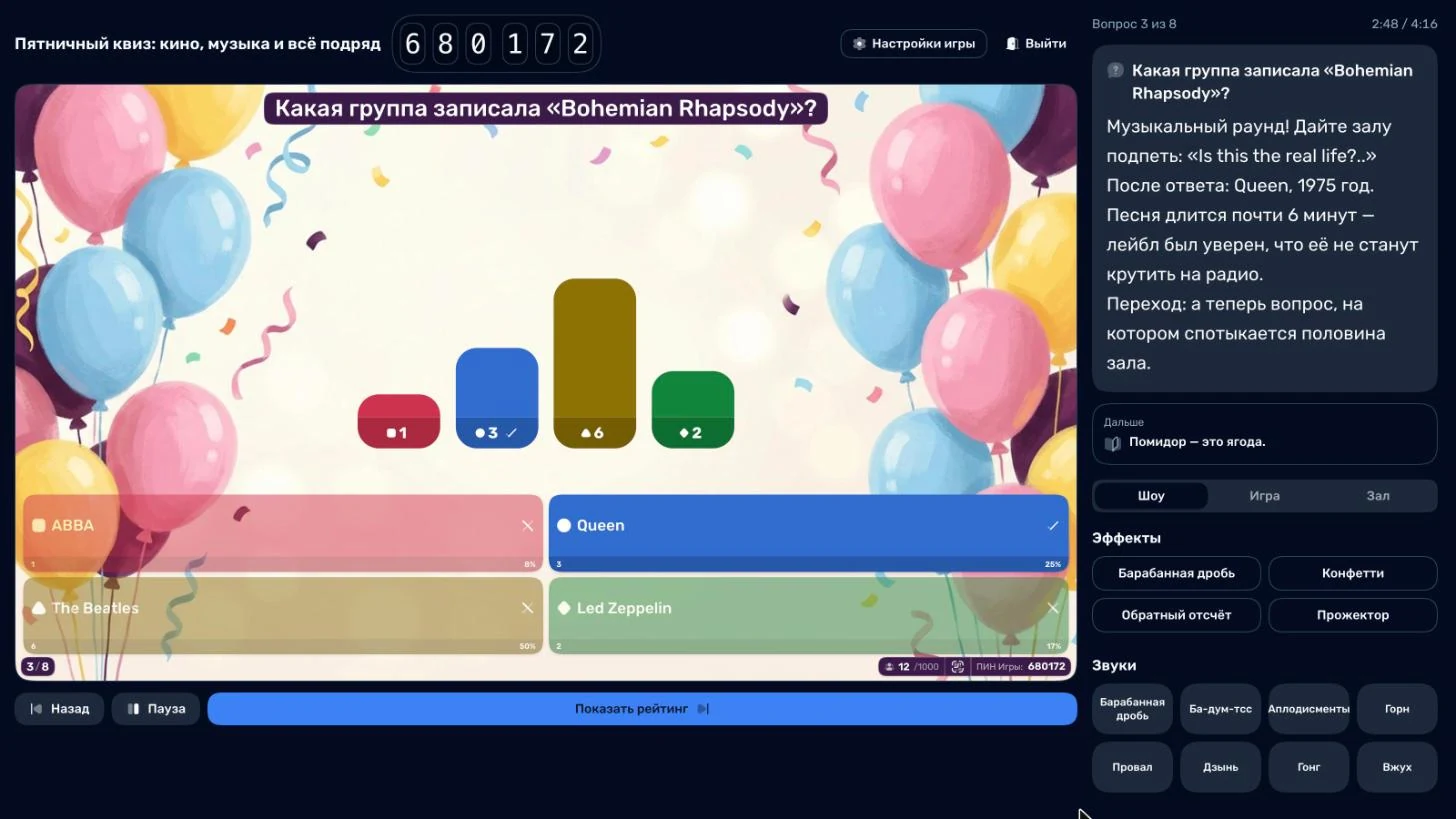
Пульт открывается на ноутбуке ведущего. Слева — превью ровно того, что видит зал, в пропорциях вашего экрана. Справа — то, что видите только вы:
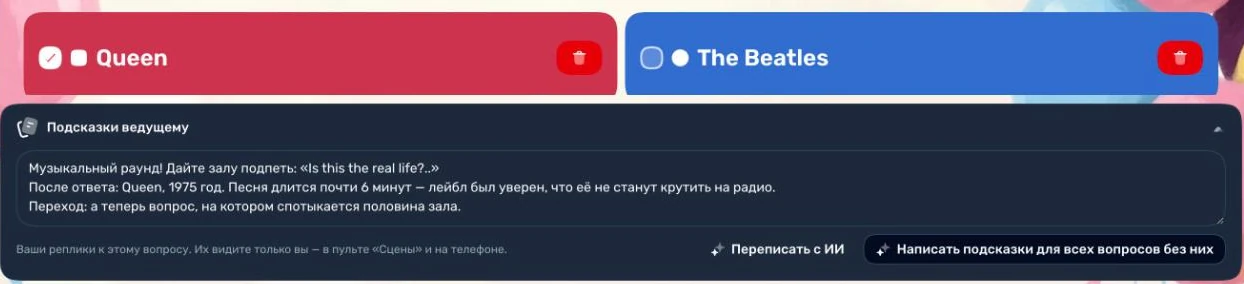
- Подсказки ведущему к текущему вопросу: вступление, шутка после ответа, переход дальше.
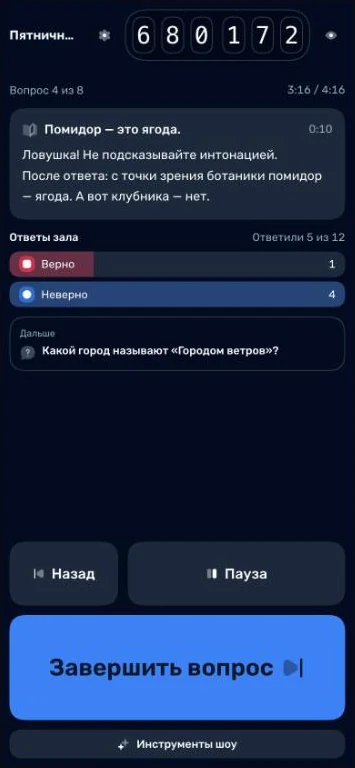
- Следующий вопрос — чтобы подводка звучала естественно.
- Часы шоу: сколько прошло и сколько было запланировано. Если вы отстаёте больше чем на 10%, часы краснеют.
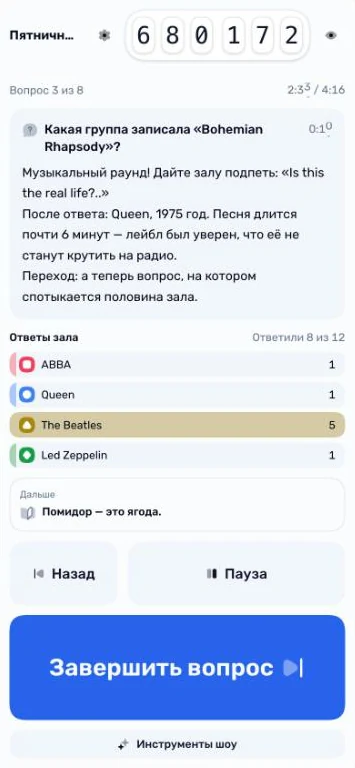
- Ответы зала в реальном времени, в цветах вариантов ответа, ещё до того как вы откроете правильный ответ. Видно, когда пора сказать «а вот тут половина зала ошиблась».
Подсказки и ответы зала приходят только на пульт и на телефоны ведущих. На экраны в зале и телефоны игроков они не отправляются вообще — даже в коде страницы их нет.
Кнопка «Дальше» понимает, где вы находитесь: в лобби она запускает игру, после вопроса показывает рейтинг, в финале открывает следующее место на пьедестале. Чтобы не закончить вопрос случайно, во время вопроса её нужно нажать дважды за полторы секунды. А во время обратного отсчёта перед вопросом «Дальше» сразу его показывает — если зал уже готов, ждать не нужно.
Подсказки ведущему — прямо в редакторе
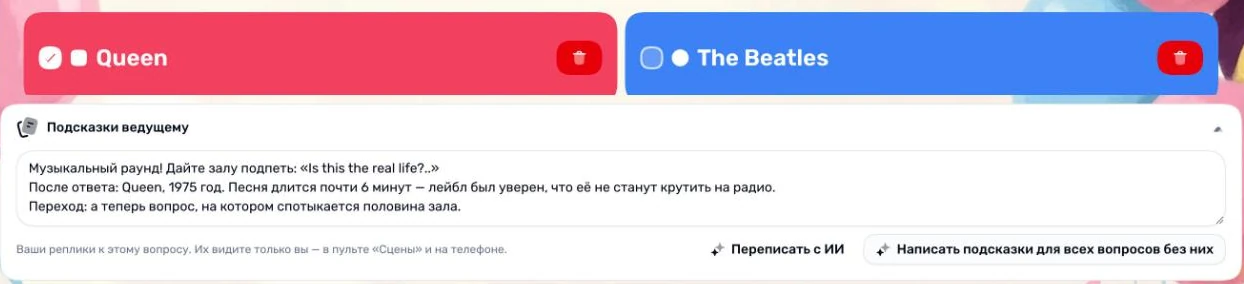
Под каждым вопросом в редакторе есть блок «Подсказки ведущему» — как заметки к слайду в PowerPoint. Пишите туда реплики, которые хотите произнести.
Не хочется писать самому — нажмите «Написать с ИИ». ИИ подготовит вступление к вопросу, шутку после ответа и переход к следующему, на языке игры. Одной кнопкой можно заполнить подсказки сразу для всех вопросов, где их ещё нет; уже написанное он не трогает.
Телефон как пульт
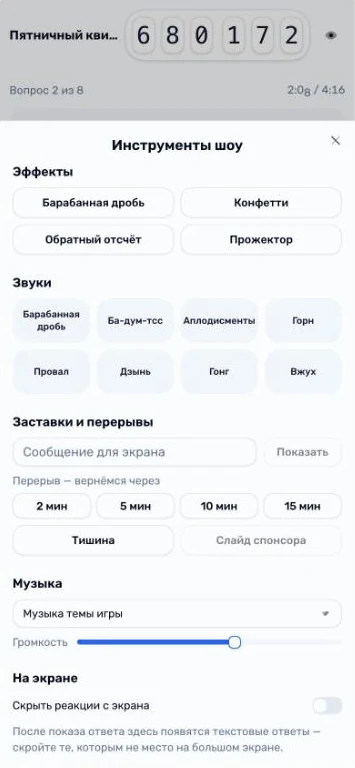
Отсканируйте QR-код с пульта (вкладка «Зал» → «Мой телефон как пульт»), и ваш телефон станет пультом на этот вечер: крупные кнопки «Дальше», «Назад» и «Пауза», подсказки, ответы зала и следующий вопрос, а в «Инструментах шоу» — всё остальное.
Теперь можно отойти от ноутбука к залу. Если ноутбук закроется или уснёт, игра продолжится: она ставится на паузу, только когда отключились и пульт, и все телефоны ведущего. На возвращение даётся пять минут — достаточно, чтобы перезапустить браузер.
Вести можно и с одного телефона, без ноутбука. Но удобнее всего так: пульт на ноутбуке, а телефон — в руке.
Соведущий
Диджей или помощник сканирует второй QR-код — «Пригласить соведущего». Аккаунт ему не нужен, код одноразовый и действует 30 минут.
| Ваш телефон | Соведущий | |
|---|---|---|
| «Дальше», «Назад», пауза, пьедестал | ✓ | ✓ |
| Эффекты, звуки, музыка | ✓ | ✓ |
| Перерывы, «Тишина», сообщение на экран | ✓ | ✓ |
| Скрыть никнейм или ответ, отключить реакции | ✓ | ✓ |
| Подсказки ведущему и ответы зала | ✓ | ✓ |
| Бонусные очки, +10 секунд, пропуск вопроса | ✓ | — |
| Изменить очки, удалить игрока, завершить игру | ✓ | — |
| Команды, оформление, настройки игры | ✓ | — |
Доступ соведущего отзывается в любой момент на вкладке «Зал».
Кликер для презентаций
Подойдёт обычный кликер для PowerPoint — Logitech, Kensington, Targus, Norwii или безымянный за пятьсот рублей:
- «Вперёд» и «Назад» листают игру;
- «Чёрный экран» (обычно B или точка) ставит паузу и снимает её;
- кнопка «Пуск» (F5) не перезагружает страницу посреди шоу.
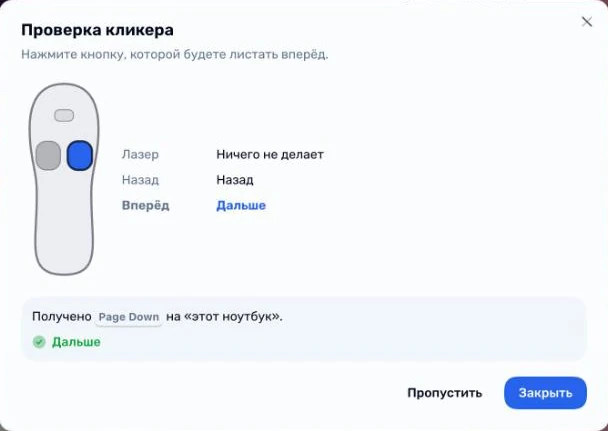
Приёмник можно вставить в ноутбук ведущего или в компьютер у проектора — нажатия работают одинаково. В блоке «Кликер» выберите свою модель: появится схема с подписью каждой кнопки и советы именно для неё. Кнопка на схеме подсвечивается, пока вы её держите, — сразу видно, что кликер работает.
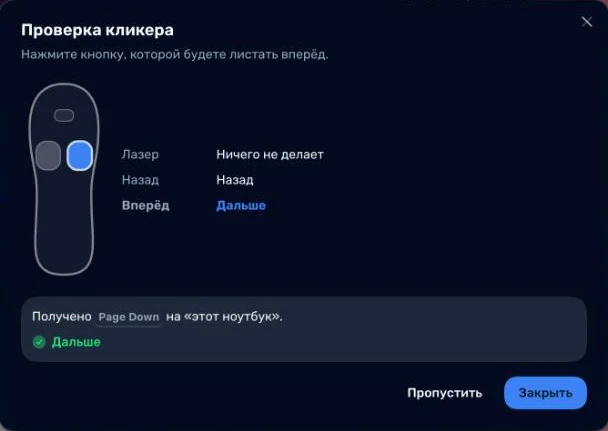
«Проверить кликер» проведёт по кнопкам по очереди, покажет, какой компьютер получил нажатие, и перенастроит кнопку, если она делает не то. Если вашей модели нет в списке, выберите «Другой / нет в списке»: проверка запомнит, что отправляет каждая кнопка, и подпишет её на схеме.
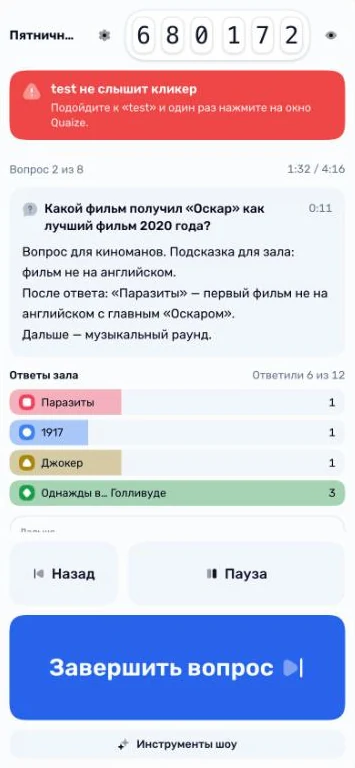
Если окно, в которое приходят нажатия кликера, теряет фокус — например, кто-то кликнул по рабочему столу компьютера у проектора, — пульт и телефоны ведущих сразу покажут красное предупреждение. Не придётся гадать посреди вопроса, почему кликер «перестал работать».
Шоу: эффекты, звуки, перерывы
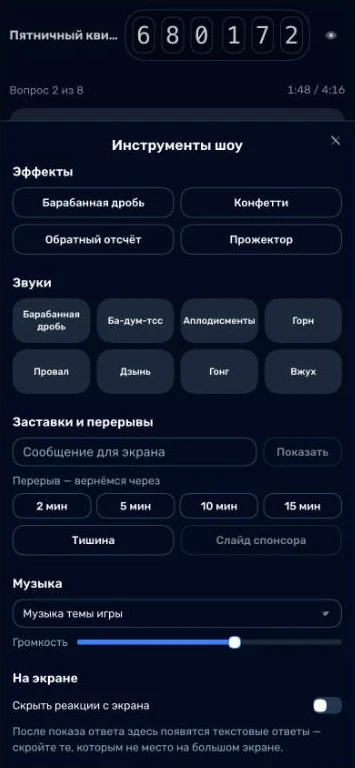
Вкладка «Шоу» — для всего, что делает из квиза вечер:
- Эффекты: конфетти, барабанная дробь, обратный отсчёт, прожектор на игрока или команду.
- Звуки: аплодисменты, горн, «ба-дум-тсс», провал, гонг и другие — одним нажатием.
- Музыка на фоне: музыка темы игры или классика, с регулировкой громкости.
- Заставка до начала с таймером «старт через 10 минут», QR-кодом для входа и числом подключившихся.
- Перерыв с таймером «вернёмся через» — игра на это время встаёт на паузу.
- «Тишина, пожалуйста» и слайд спонсора.
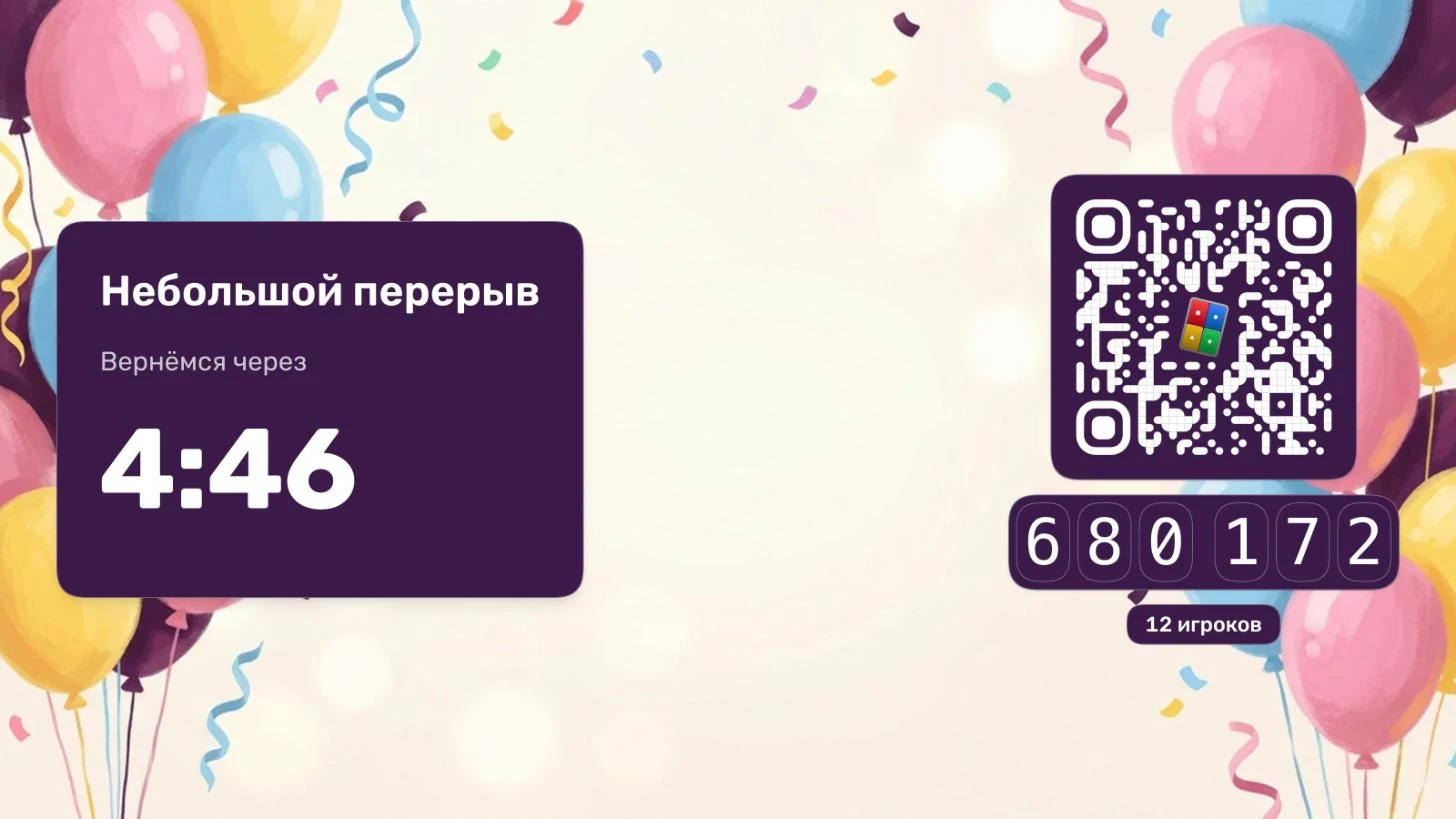
Нужно сказать залу что-то своё — напишите сообщение на экран: «Пицца приехала!», «Следующий раунд — про кино», «Машина с номером 123 мешает выезду». Оно появится поверх игры и уйдёт по следующему нажатию «Дальше».

Команды
Включите команды в лобби и дайте каждой название, эмодзи и цвет. Игроки выбирают свою команду прямо на телефоне, а на экране зала, под PIN, видно, как команды заполняются.
Очки команды — сумма очков её игроков: никто не тянет команду вниз, каждый правильный ответ идёт в общую копилку. Между вопросами можно показать рейтинг команд, а в финале командный зачёт открывается перед личным пьедесталом.
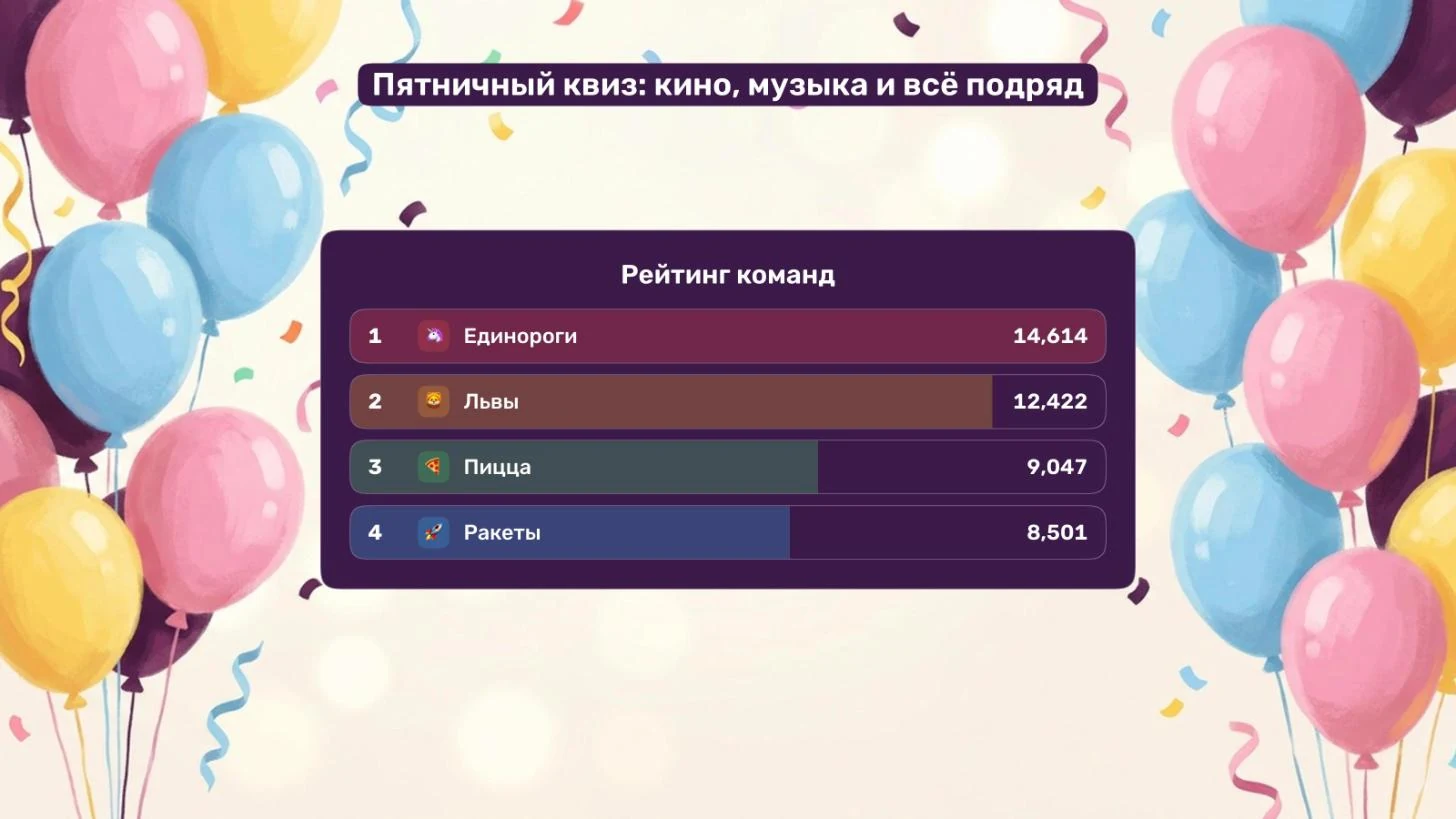
Пьедестал, который открываете вы
Обычный квиз показывает финал сам — пока вы ещё говорите. В «Сцене» пьедестал идёт в вашем темпе: сначала награды вечера и командный зачёт, потом каждое нажатие «Дальше» открывает следующее место — третье, второе, первое. Первое — с барабанной дробью, прожектором и конфетти. Мест на пьедестале всегда три, даже если играли двое: нагнетание работает одинаково.
Награды вечера:
- Самый быстрый — лучшее время на правильный ответ;
- Самая длинная серия — больше всего правильных ответов подряд;
- Главный рывок — кто поднялся выше всех за игру.
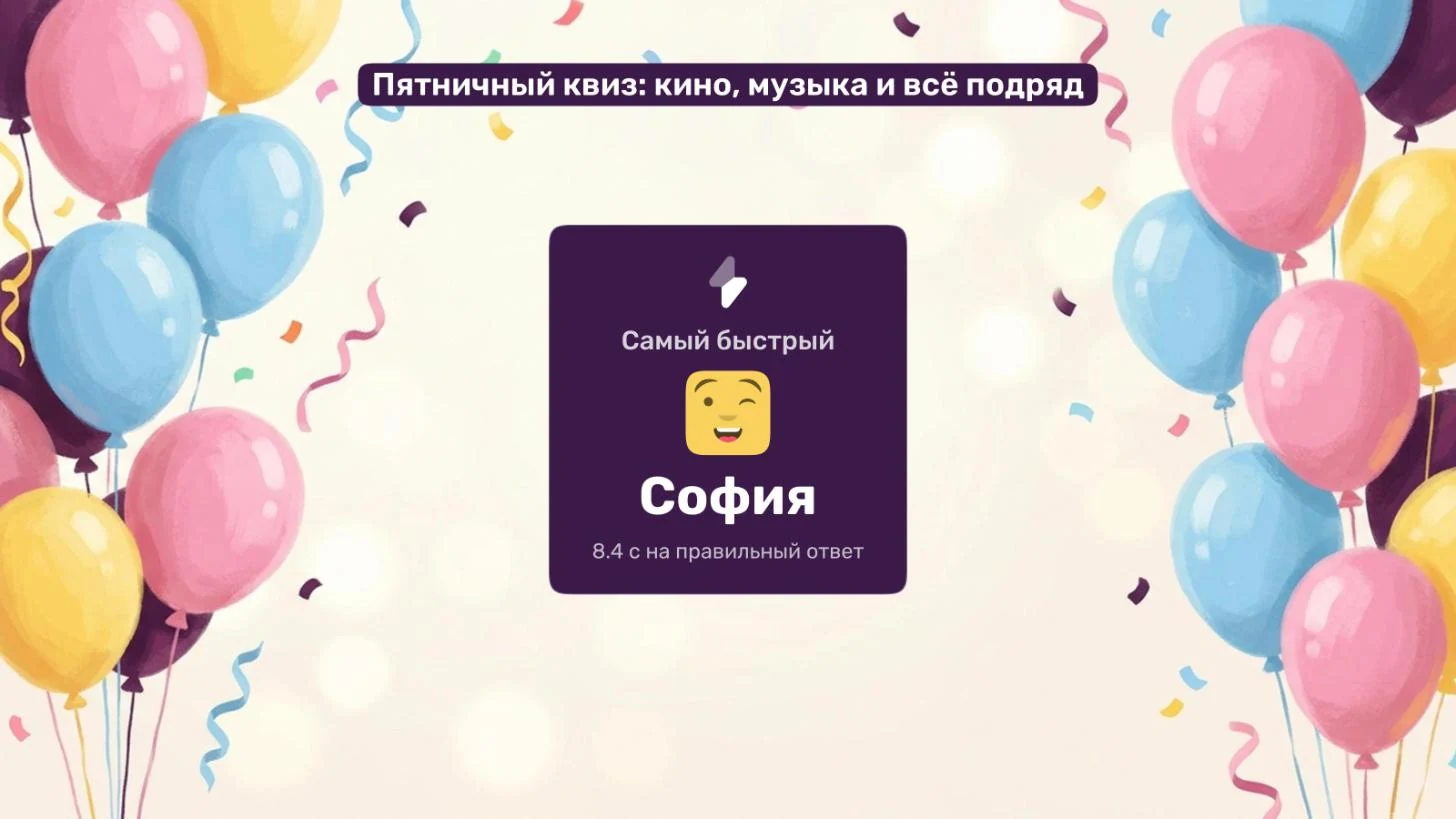
Телефоны игроков показывают «Смотрите на экран», пока их место не откроют, — никто не узнает результат раньше зала. Третье и второе место видят его на телефоне в тот момент, когда имя появляется на экране, а победитель и все остальные — вместе с именем победителя.
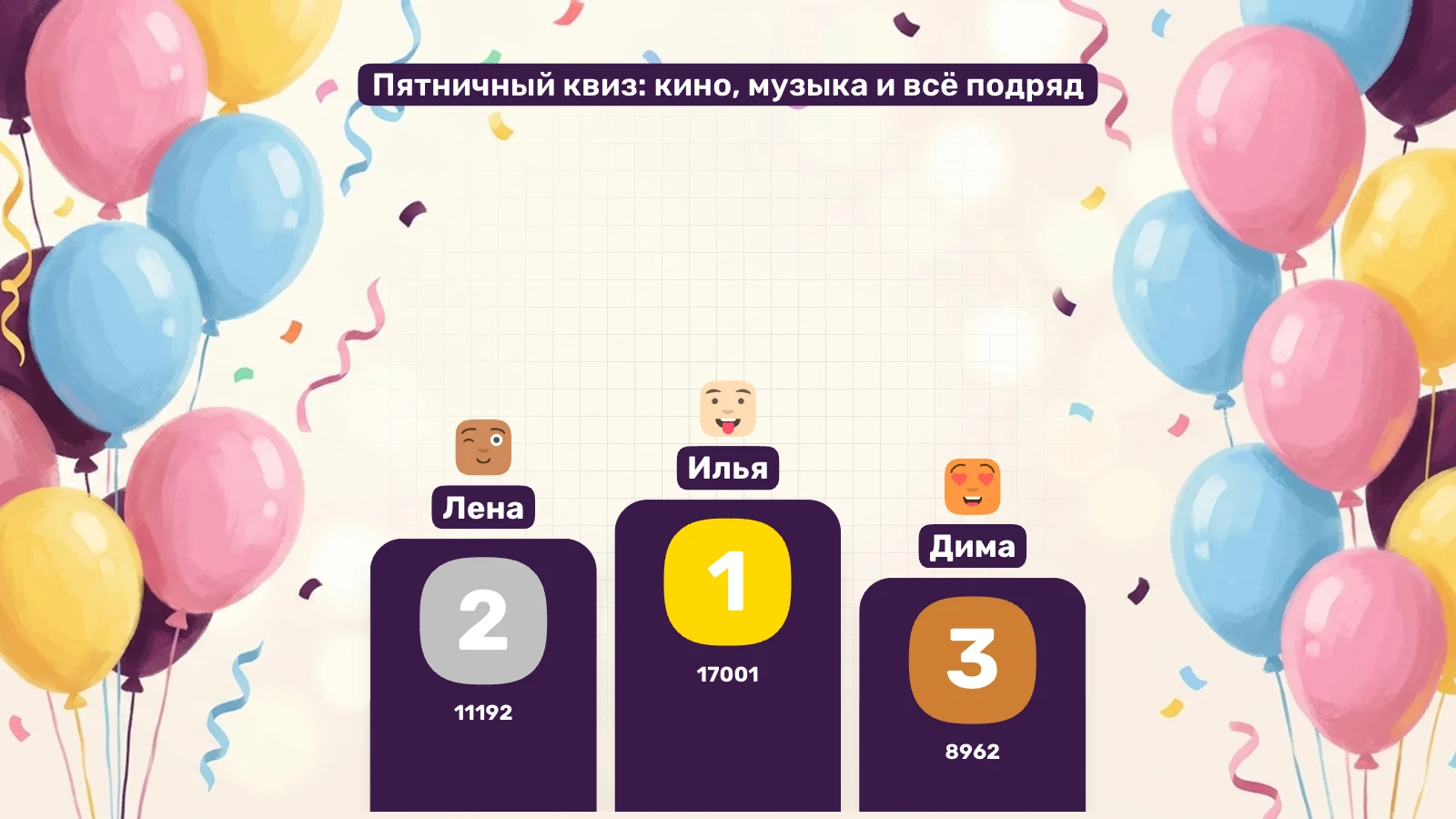
Ведущий может всё
На вкладке «Игра» — то, что пригодится, когда что-то идёт не по плану:
- ×2 или ×3 очка за следующий вопрос — бонусный раунд в один клик;
- +10 секунд, если вопрос оказался труднее, чем думали;
- пропустить вопрос, если он не зашёл;
- настройки игры — прямо в пульте, без выхода из шоу.
Модерация без очереди на проверку
Никто не хочет одобрять тысячу никнеймов перед началом. Поэтому в «Сцене» всё видно сразу, а убрать лишнее можно в одно нажатие: скрыть никнейм или открытый ответ с экрана зала, скрыть реакции. Явно неприличные никнеймы отсекаются ещё на входе.
Ваш бренд на экране
В Настройки → Наборы для сцены соберите набор для мероприятия: логотип, цвета и фон, полоса логотипов спонсоров и слайды спонсоров для перерывов. Набор по умолчанию подключается сам, как только вы открываете пульт, — удобно, если вы ведёте одну и ту же серию игр каждую неделю.
Трансляция и репетиция
Для стрима. Ссылка с параметром ?layout=overlay даёт прозрачную нижнюю плашку — вопрос, таймер, ответ — для источника «Браузер» в OBS. Подключается так же, как обычный экран.
Репетиция. В предпросмотре игры переключите режим на «Сцена»: пульт запустится на ненастоящих игроках, и можно прогнать кликер, подсказки, эффекты и пьедестал, ничего не отправляя на экраны. В конце видно, сколько времени ушло на каждый вопрос по сравнению с планом. Предпросмотр «Сцены» открыт на любом тарифе — так можно посмотреть режим в деле, прежде чем переходить на Макс.
Как начать
- Откройте игру и в меню запуска выберите «Сцена».
- На компьютере у проектора откройте /screen и введите код с экрана на вкладке «Зал».
- Отсканируйте QR-код телефоном — если хотите вести с телефона. Позовите соведущего вторым QR-кодом.
- Нажмите «Начать игру».
Провести игру в режиме «Сцена» можно на тарифе Макс, а посмотреть, как он работает, — на любом.