
Импорт из Kahoot и Wayground (Quizizz): как перенести викторины
Вставьте ссылку на квиз — вопросы, варианты ответов, таймеры и картинки перенесутся сами. Пошагово для обеих платформ: что переносится, что нет и что делать, если не получилось.

 Перенести свои викторины
Перенести викторины из Kahoot и Wayground (бывший Quizizz) в можно по ссылке, не перенабирая ни одного вопроса. Ниже — как это сделать за пару минут, что переносится, а что нет.
Главная причина, по которой учителя остаются на платформе, которой больше не могут нормально пользоваться, — библиотека. Пятьдесят викторин, собранных за три года, по всем темам курса. Перенабирать их вручную — неделя вечеров. А бесплатный тариф Wayground с 2026 года держит в библиотеке не больше 20 ресурсов — новые не создать, пока не удалите старые, — и все они публичные. В ограничения на число викторин нет, и каждая по умолчанию приватная.
Поэтому в есть импорт: вы вставляете ссылку на свою викторину, а платформа сама скачивает её и раскладывает в редактор. Работает с Kahoot и Wayground (бывший Quizizz). Одна викторина переносится за несколько секунд.
Что переносится при импорте из Kahoot и Wayground
- Текст вопросов — вместе с разметкой, приведённой к обычному тексту
- Варианты ответов и отметки правильных
- Таймеры — время на ответ подбирается к ближайшему доступному значению
- Картинки вопросов — они не остаются ссылками на чужой сервер, а перезаливаются в ваше хранилище
- Название викторины
- Из Kahoot дополнительно — информационные слайды и множитель баллов у вопроса
Импортированная игра попадает в вашу библиотеку приватной — её никто не видит, пока вы сами не откроете её в каталоге.
Общее условие для обеих платформ: импортировать можно только ту викторину, которая открыта по ссылке. Чужую приватную библиотеку никто не прочитает — ни вы, ни мы.
Как перенести викторину из Kahoot: пошагово
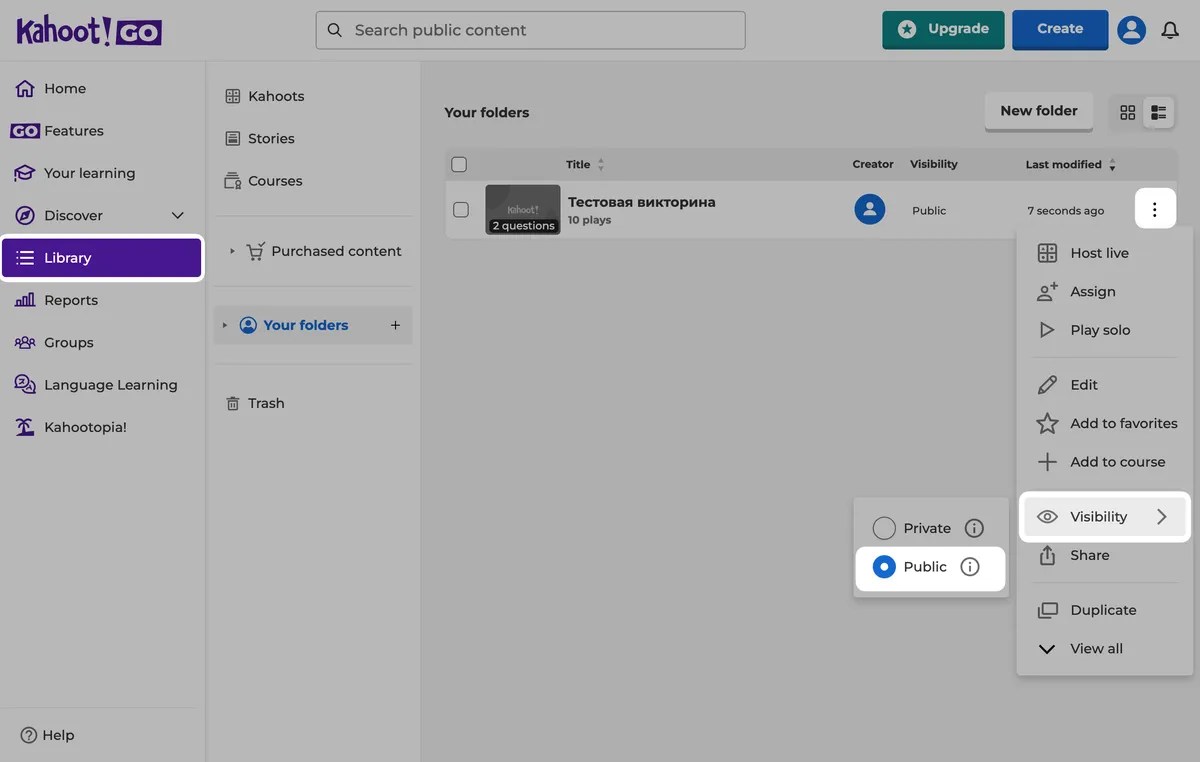
Шаг 1. Откройте Library, нажмите ⋮ у нужной викторины и сделайте её публичной: Visibility → Public.
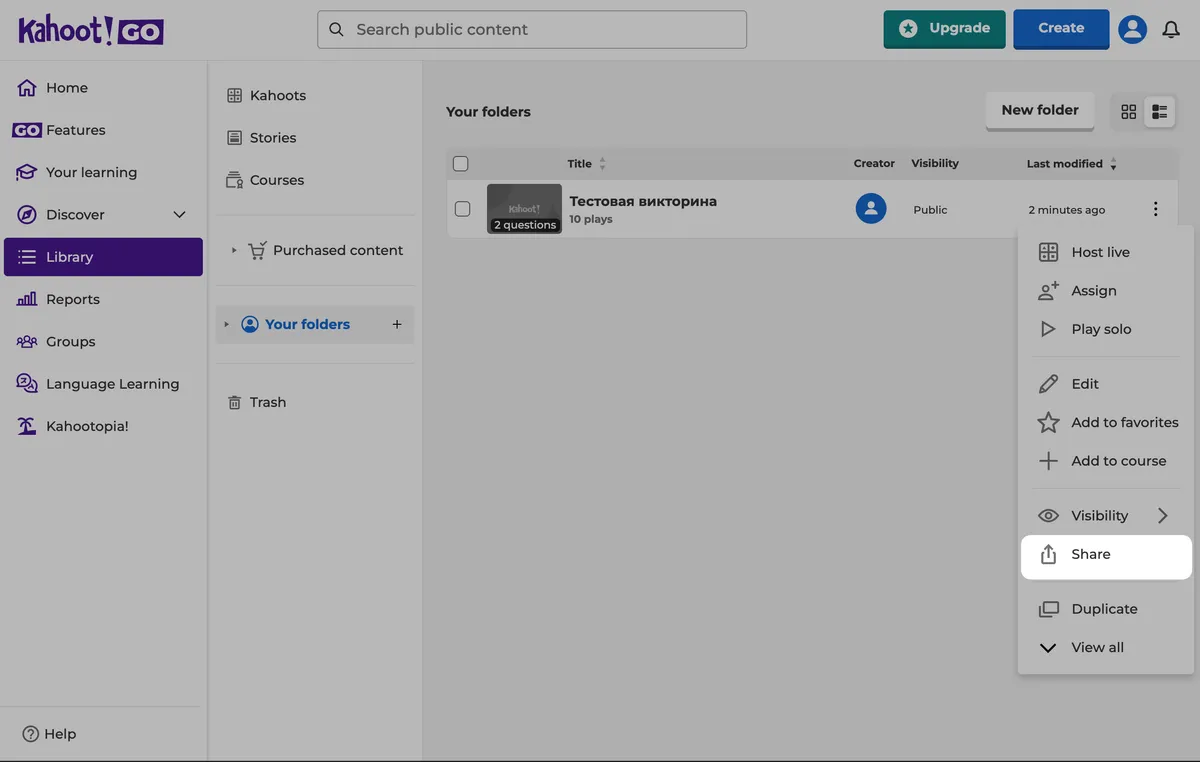
Шаг 2. В том же меню нажмите Share.
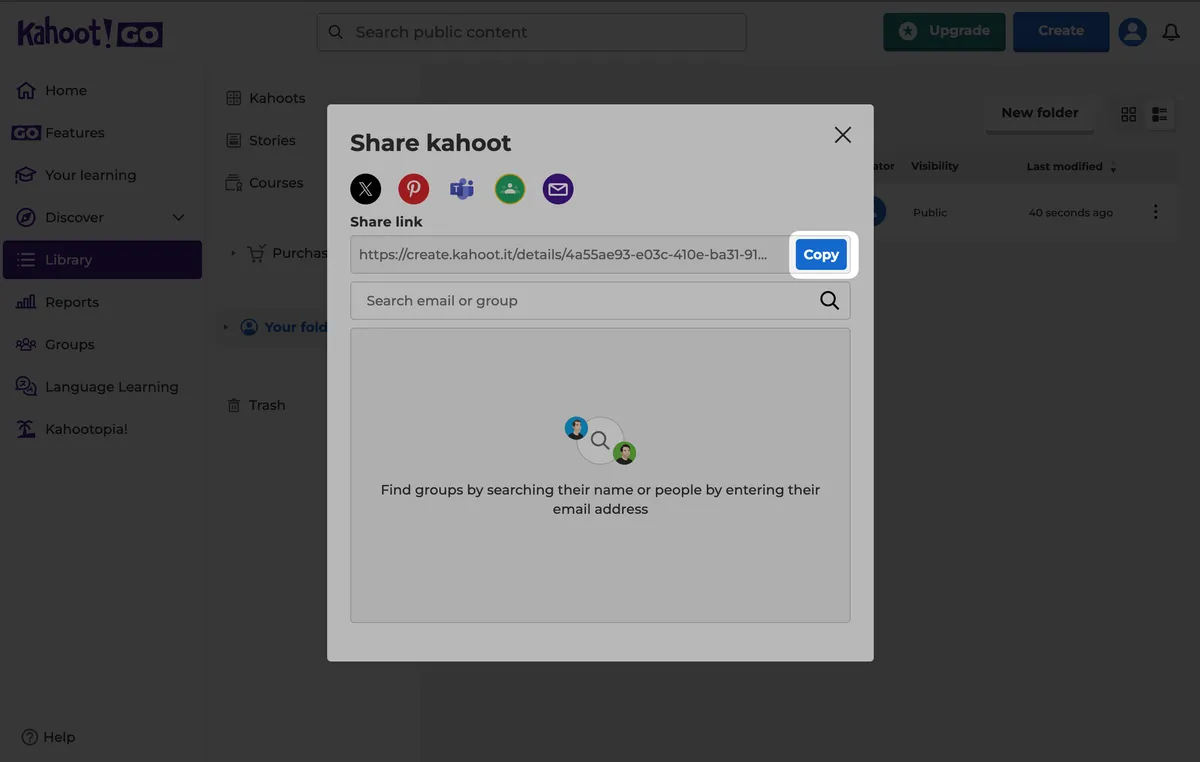
Шаг 3. Нажмите Copy рядом со ссылкой.
Шаг 4. В нажмите Создать игру, перейдите на вкладку Импорт, выберите Kahoot и вставьте ссылку.
Ссылка выглядит так: https://create.kahoot.it/details/xxxxxxxx-xxxx-xxxx-xxxx-xxxxxxxxxxxx. Адреса вида create.kahoot.it/share/… и play.kahoot.it/v2/?quizId=… тоже принимаются — идентификатор викторины в них один и тот же.
Когда импорт закончится, викторину в Kahoot можно вернуть в Private: копия уже лежит у вас.
Как перенести викторину из Wayground (бывший Quizizz): пошагово
Шаг 1. Откройте My library и нажмите на нужную викторину.
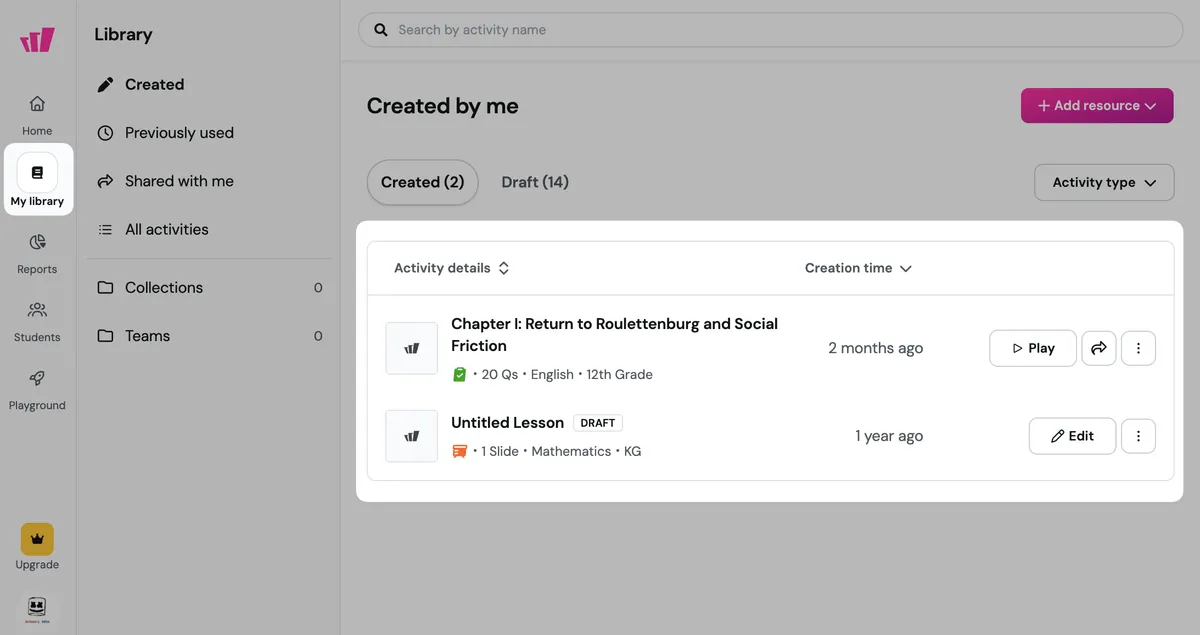
Шаг 2. Нажмите Share, затем Share with teachers.
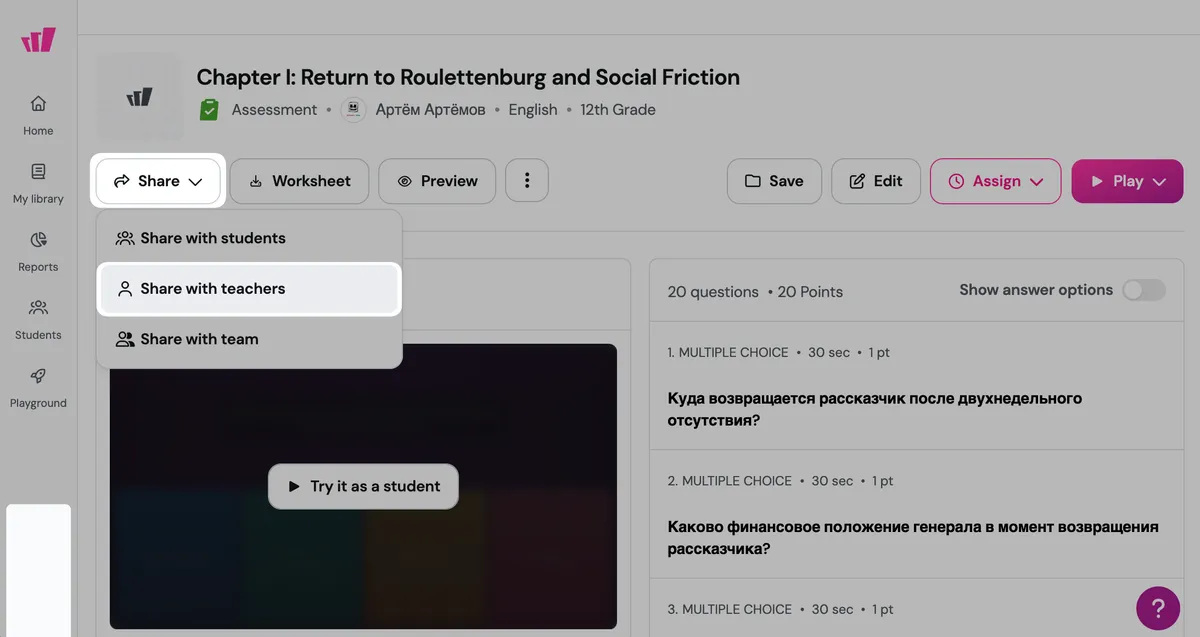
Шаг 3. Нажмите Copy link.
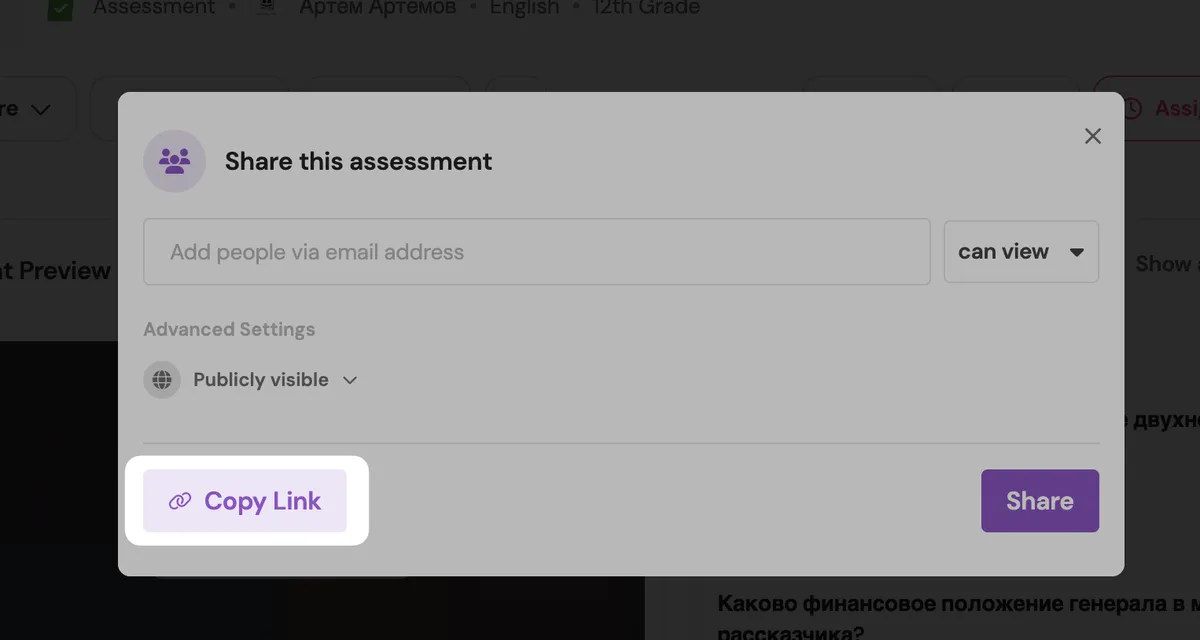
Шаг 4. В — Создать игру → вкладка Импорт → карточка Wayground → вставьте ссылку.
Ссылка выглядит так: https://wayground.com/admin/assessment/xxxxxxxxxxxxxxxxxxxxxxxx. Старые ссылки на quizizz.com тоже принимаются — платформа сменила имя, идентификаторы викторин остались прежними.
Как перенести сразу несколько викторин
Переносить библиотеку по одной ссылке необязательно. В форме импорта есть переключатель «Несколько сразу» — он превращает поле в текстовое: вставьте до 10 ссылок списком, по одной на строку, и нажмите «Импортировать». Дубликаты отсеиваются сами.
Викторины скачиваются по очереди, а не пачкой — так платформа-источник не принимает нас за бота. В конце вы увидите отчёт: сколько импортировано, сколько вопросов в каждой и что не получилось. Неудачные ссылки можно повторить одной кнопкой, не набирая список заново.
Ограничение — 60 викторин в час на аккаунт. Библиотеку на полсотни квизов это покрывает за один присест.
Ссылки в одной пачке должны быть с одной платформы: Kahoot и Wayground импортируются с разных карточек.
Как ложатся типы вопросов
Наборы типов у платформ разные, поэтому импорт не копирует, а переводит вопросы в ближайший формат :
| В Kahoot | В Wayground | Становится в Quaize |
|---|---|---|
| Quiz | MCQ | Вопрос с вариантами |
| Multi-select quiz | MSQ | Вопрос с мультивыбором |
| True or false | Два варианта True / False | Вопрос «Верно или неверно» |
| Poll, Survey | Poll, вопрос без правильного ответа | Опрос |
| Open-ended | Заполнить пропуск (Fill in the Blank) | Ввод ответа — принимаются до 6 написаний |
| Word cloud, Brainstorm | Открытый вопрос (Open-ended) | Облако слов |
| Jumble | Reorder | Вопрос на порядок, варианты перемешиваются заново |
| Слайд (Content) | — | Слайд с заголовком и текстом |
Пара деталей, которые видно уже в редакторе:
- В у вопроса до 6 вариантов. Если в исходнике их больше, лишние отбрасываются — но правильные остаются всегда.
- Вопрос True or false становится «Верно или неверно», только если варианты так и подписаны («True/False», «Верно/Неверно», «Да/Нет»). Если вместо них свой текст — это обычный вопрос с двумя вариантами, что честнее по отношению к исходнику.
- Вопросы на порядок переносятся, если в них от 2 до 6 элементов.
- Множитель баллов из Kahoot переносится: двойные баллы остаются двойными. Вопросы, отмеченные в Kahoot как «без баллов», становятся вопросами с половинным весом — нулевого множителя у нас нет.
- За один импорт переносится до 300 вопросов.
Что не переносится
Типы вопросов, которых у нас нет — сопоставление пар, рисование, вопросы с перетаскиванием. Такие просто пропускаются, а в отчёте после импорта будет честная строка «пропущено неподдерживаемых: N». Остальная викторина при этом переносится нормально.
Картинки в вариантах ответов — переносится только изображение самого вопроса. Если у вариантов были картинки, их нужно добавить в редакторе заново.
Музыка и оформление — это уже наши собственные возможности, в исходной викторине их нет. Зато их можно добавить после импорта: прикрепить аудио к вопросу или включить тему оформления. Слайды из Wayground тоже не переносятся — но вставить свой слайд в редакторе дело одной минуты.
С других платформ
Импорт «по ссылке» работает с Kahoot и Wayground — с теми, чьи викторины мы умеем читать напрямую. Для всего остального на вкладке «Импорт» есть карточка «Другая платформа»: она передаёт ссылку ИИ-генератору, и тот собирает викторину по содержимому страницы.
Оговорка: это не точная копия, а пересборка. Вопросы будут по тем же темам, но формулировки могут отличаться. Для материала, который лежит статьёй или страницей курса, этого обычно достаточно.
Кстати, если вы ещё выбираете, чем заменить обе платформы, у нас есть подробный разбор альтернатив Kahoot и Wayground в России.
Если импорт не сработал
- «Викторина не найдена» — почти всегда доступ. В Kahoot проверьте, что у викторины стоит Visibility: Public; в Wayground — что вы скопировали ссылку из Share.
- «Kahoot отклонил запрос» / «Wayground отклонил запрос» — сработала защита от ботов на их стороне. Подождите несколько минут и повторите; обычно со второго раза проходит.
- «Это не похоже на ссылку…» — скопирован адрес игры, отчёта или папки, а не самой викторины. Нужна ссылка из Share.
- «В викторине нет вопросов, которые можно импортировать» — все вопросы оказались неподдерживаемого типа.
Импорт помечен значком β: он работает, но мы продолжаем его дошлифовывать. Если ваша викторина перенеслась не так, как вы ожидали, напишите нам — по таким случаям мы правим импортёр.
После переноса
Импортированная викторина — обычная игра : её можно запустить вживую с PIN-кодом, назначить классу как домашнее задание или доработать в редакторе — попросить ИИ дописать вопросов, добавить картинки и таймеры.
Перенесли библиотеку — и дальше всё работает у нас: отчёты, группы и ИИ-разбор урока.